 Unifilar
01
Del modelo al diagrama
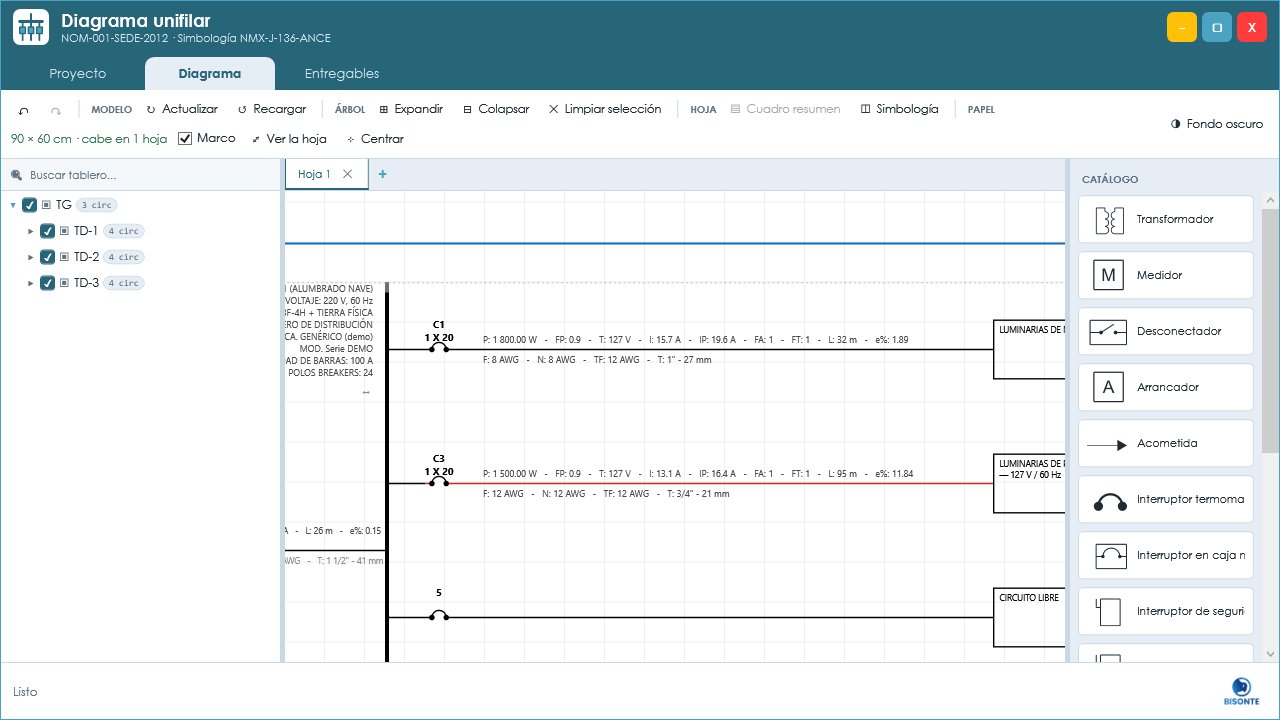
Marcas un tablero en el árbol y aparece su barra con cada circuito como ramal. Los tableros derivados se dibujan con su alimentador.

Bisonte Unifilar · plug-in de diagramas unifilares para Revit
Marcas los tableros y aparece su diagrama: interruptores, conductores con calibre, longitud y caída de tensión, alimentadores y cuadro resumen, con la simbología de la NMX-J-136-ANCE-2019. Los datos son los del cuadro de cargas que ya está en tu modelo.
Para Revit 2023 a 2026. En acceso anticipado: escríbenos por WhatsApp al 55 6483 3414 con la palabra UNIFILAR.
Toma lo que el cuadro de cargas escribió en el modelo y lo dibuja. Para quien hoy redibuja el unifilar en CAD cada vez que cambia un circuito.
Así se ve en el reel, paso por paso.
Con los tableros y circuitos del modelo, dibuja cada tablero con sus ramales: interruptor (polos × amperes), conductor rotulado con calibre, longitud y caída de tensión, y la carga al final.
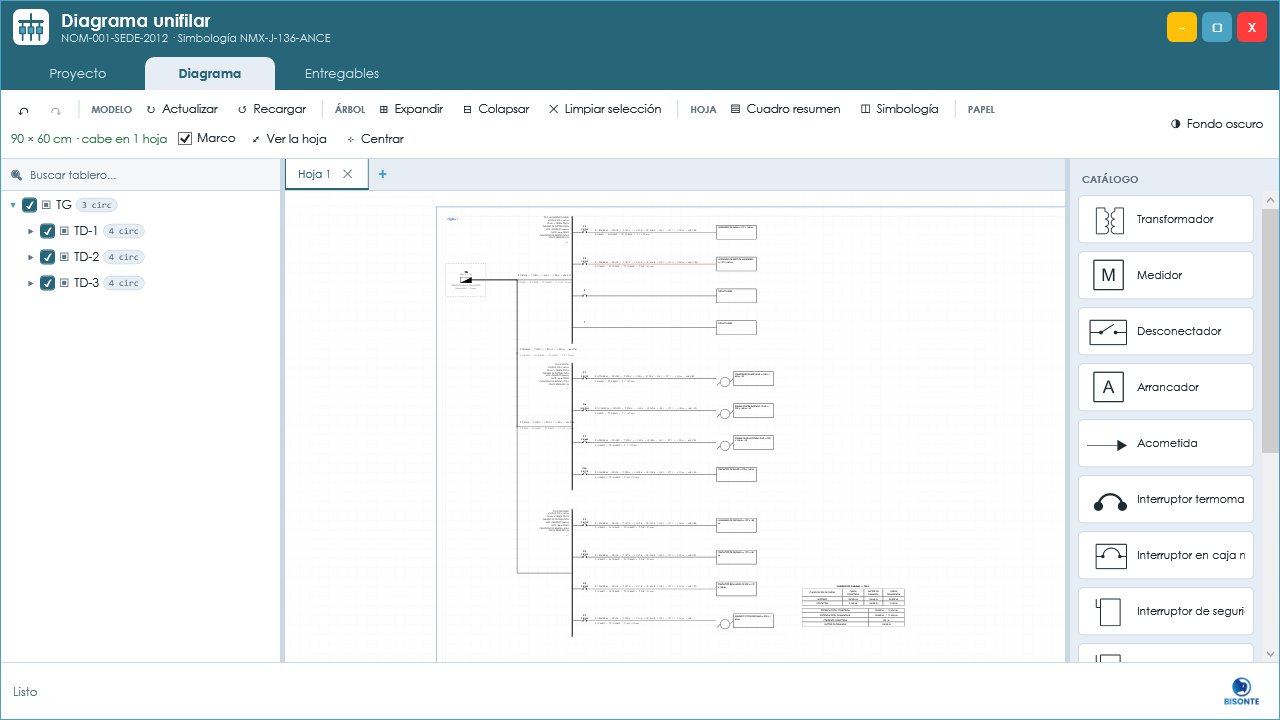
Agrega el cuadro resumen de cada tablero: la carga por clasificación y los totales, colocado en la hoja.
Sueltas un desconectador sobre un conductor y se intercala en serie con su símbolo. Lo mismo con transformadores, medidores y los demás equipos del catálogo.
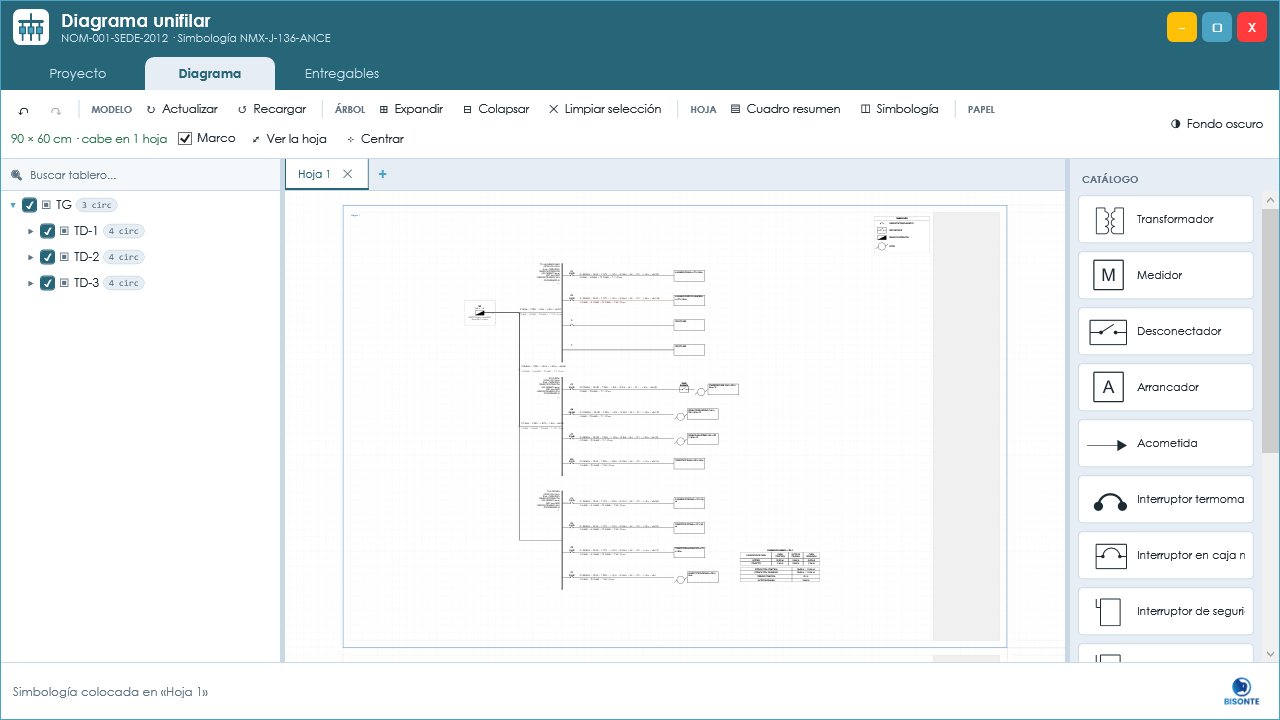
El dibujo va en una hoja de 90 × 60 cm y el plug-in te avisa si cabe en una hoja (verde) o no (rojo). El recuadro de simbología trae solo los símbolos que la hoja dibuja.
Toda la ventana también trabaja en modo oscuro.
Exporta el plano en PDF vectorial, del tamaño real del formato y con texto buscable, listo para entregar.
El unifilar sale del mismo modelo que el cuadro de cargas.
Marcas un tablero en el árbol y aparece su barra con cada circuito como ramal. Los tableros derivados se dibujan con su alimentador.
El circuito con «REVISAR» en caída de tensión se pinta en rojo en pantalla. En el PDF sale en negro.
17 símbolos de la norma: desconectador, transformador, medidor y más, intercalados en serie sobre el conductor.
Solo lo que tu diagrama dibuja. Si agregas un equipo, aparece; si lo quitas, desaparece.
El dibujo está en milímetros de papel. Te avisa si cabe en una hoja o no, antes de exportar.
PDF vectorial del tamaño real del formato, DXF por hoja y anexo para la memoria eléctrica (PNG, PDF e índice).
Números del proyecto de demostración «Nave industrial demo».
Los valores eléctricos del video (calibres, caídas, protecciones) son de un proyecto de demostración con datos inventados y coherentes entre sí; el unifilar los dibuja, no los calcula. En tu proyecto, los datos vienen del cuadro de cargas de tu modelo. No publicamos comparativas de tiempo contra el dibujo en CAD porque no las hemos medido.
La ventana del plug-in con el proyecto de demostración.
Lo que todavía no está listo, dicho tal cual. Los primeros usuarios del acceso anticipado nos ayudan a decidir el orden.
Estamos abriendo Bisonte Unifilar a los primeros usuarios. Déjanos tus datos y te escribimos para probarlo con tu modelo.
¿Prefieres platicarlo? Escríbenos con la palabra «UNIFILAR».
WhatsApp 55 6483 3414No. Dibuja lo que el cuadro de cargas escribió en el modelo. El cálculo lo hace Bisonte Eléctrico.
La de la NMX-J-136-ANCE-2019: el catálogo trae 17 símbolos, y el recuadro de simbología muestra solo los que tu hoja dibuja.
PDF vectorial del tamaño real del formato (texto buscable), DXF por hoja y un anexo para la memoria eléctrica.
Bisonte Unifilar es un plug-in para Autodesk Revit 2023, 2024, 2025 y 2026, en Windows. En el formulario dinos qué versión usas.
Lo estamos definiendo con los primeros usuarios del acceso anticipado. Déjanos tus datos y te contamos.
Conoce los demás plug-ins Bisonte
¿Dudas? Escríbenos a hola@bisonteingenieria.com