01
Un clic para toda la vista
Todas las tuberías de la vista a la vez. Revisas los sistemas, pulsas Enter y las flechas quedan colocadas.

Dirección de flujo BISONTE · plug-in gratuito para Revit
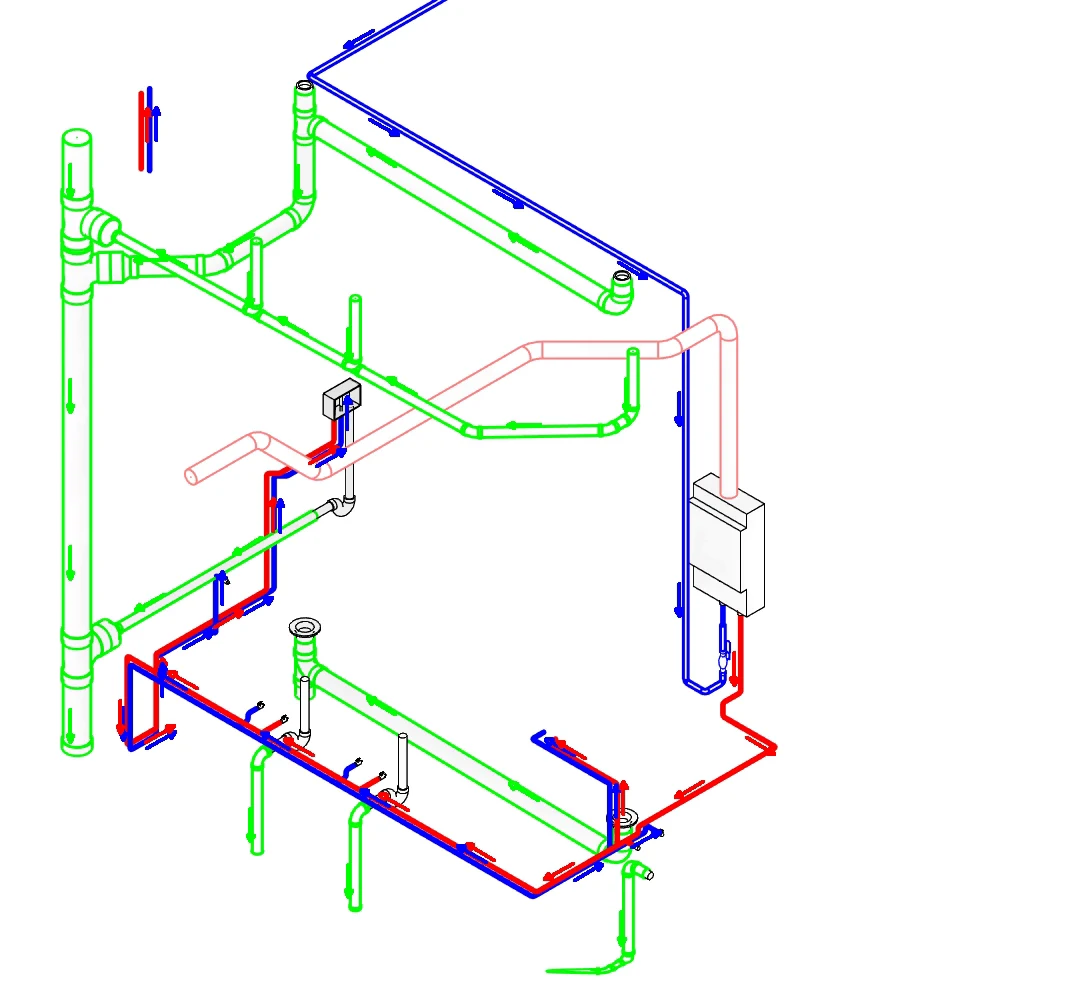
Coloca las flechas de sentido de flujo en las tuberías de plantas, cortes e isométricos. Ya no decides ni revisas el sentido de cada tramo: el plug-in lo deduce del modelo.
Sin pago, sin licencia y sin versión de prueba. Instalador de Windows .exe · 2.4 MB.
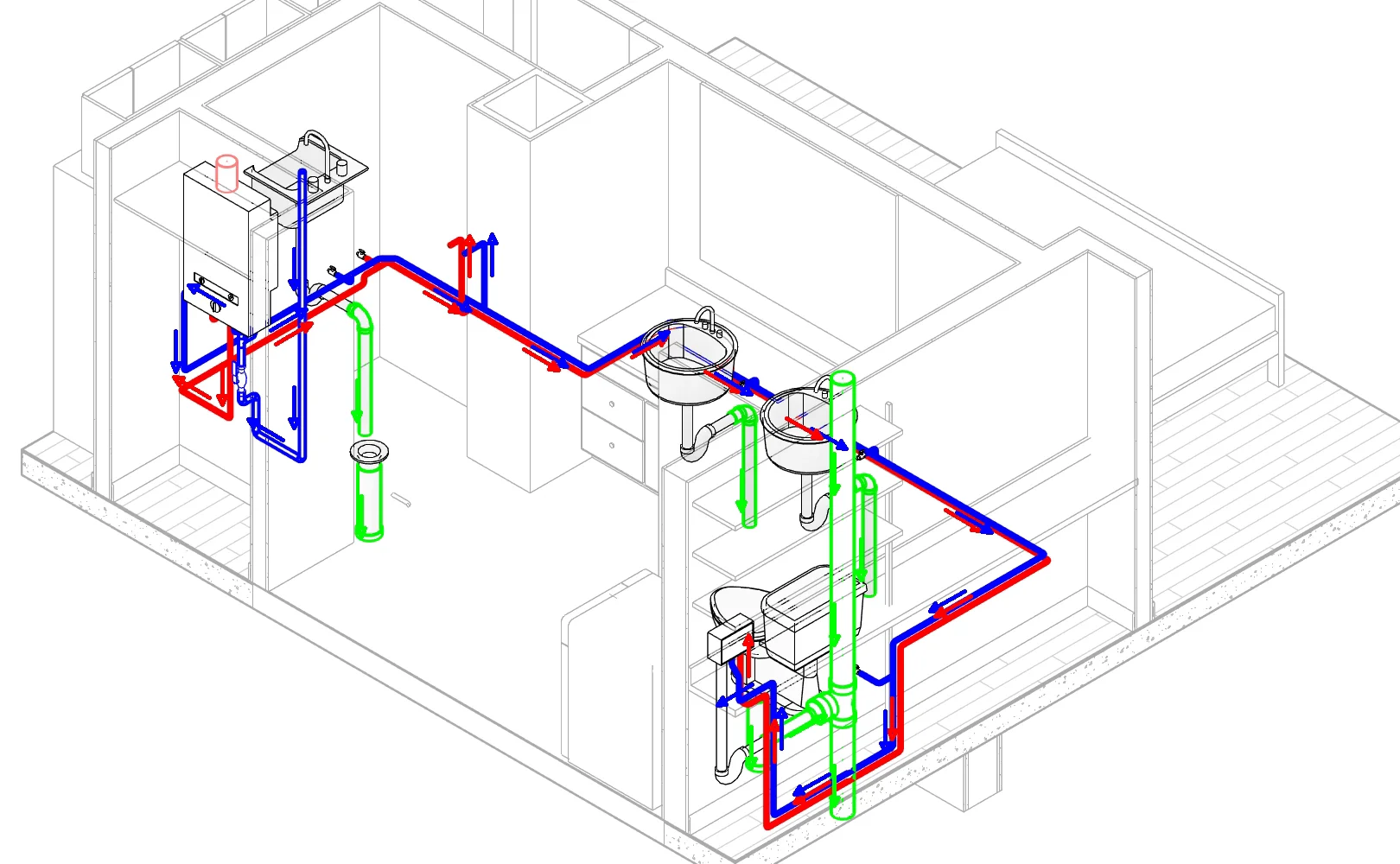
En sanitario y pluvial, por la pendiente: el agua baja. En redes a presión, desde el tinaco, la bomba o el calentador.
El tutorial completo, de la descarga a las opciones, en poco más de 3 minutos. Y el resumen en un minuto.
Abres el plug-in, pulsas Enter y listo. Funciona en plantas, cortes e isométricos.
Todas las tuberías de la vista a la vez. Revisas los sistemas, pulsas Enter y las flechas quedan colocadas.
En sanitario y pluvial se deduce por la pendiente. En agua fría, agua caliente y contra incendio recorre la red desde el equipo de origen: tinaco, bomba o calentador.
Si una red no tiene un origen claro, el plug-in la resalta y te pide un clic en el tinaco o en el tubo. Lo recuerda para siempre.
¿Cambió el modelo? Repite el mismo clic y las flechas de la vista se actualizan.
Con «Invertir tramos» das clic en el tubo y el sentido se corrige en todas las vistas.
Bloquea la vista 3D por ti y las flechas siguen la inclinación de cada tubo.
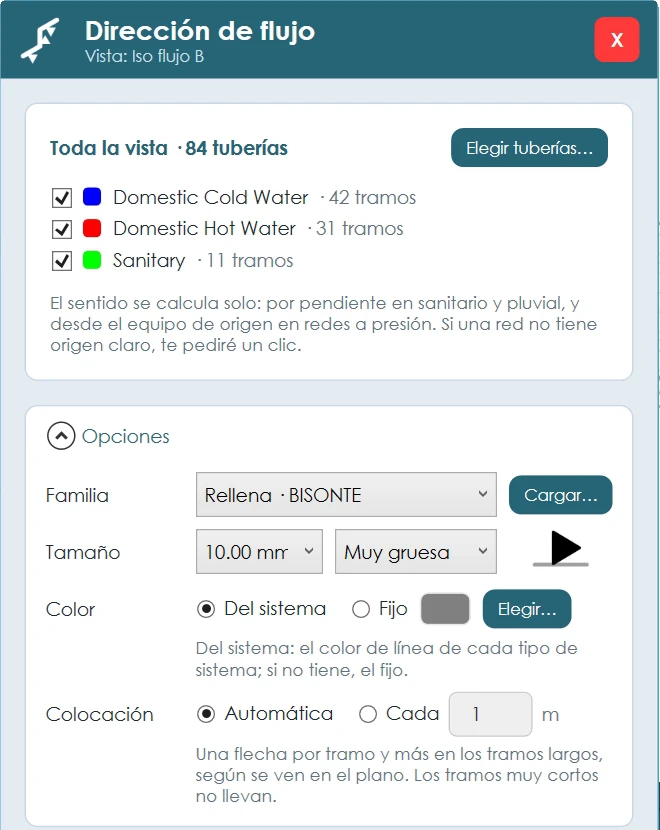
Carga la flecha de tu oficina: una familia .rfa de Etiqueta de tubería, con el botón «Cargar…». Y elige el grosor de línea (normal, gruesa o muy gruesa) para que se lean bien en planos reducidos.
Las flechas toman el color de cada sistema de tubería. Si lo prefieres, eliges un color fijo.
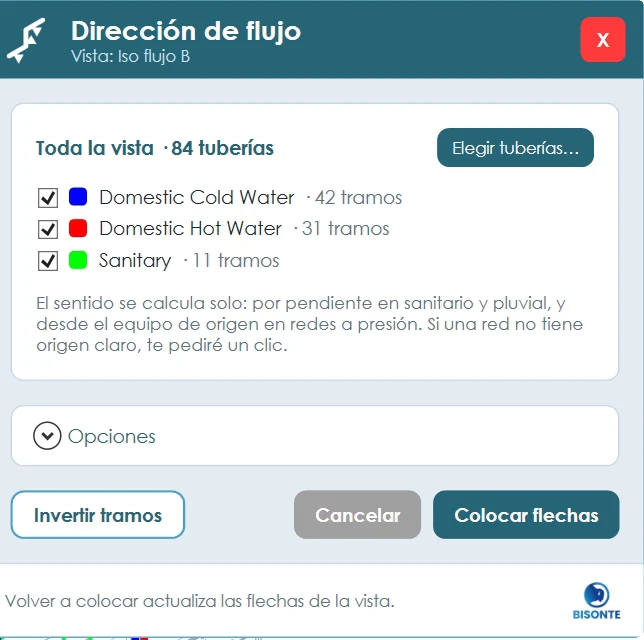
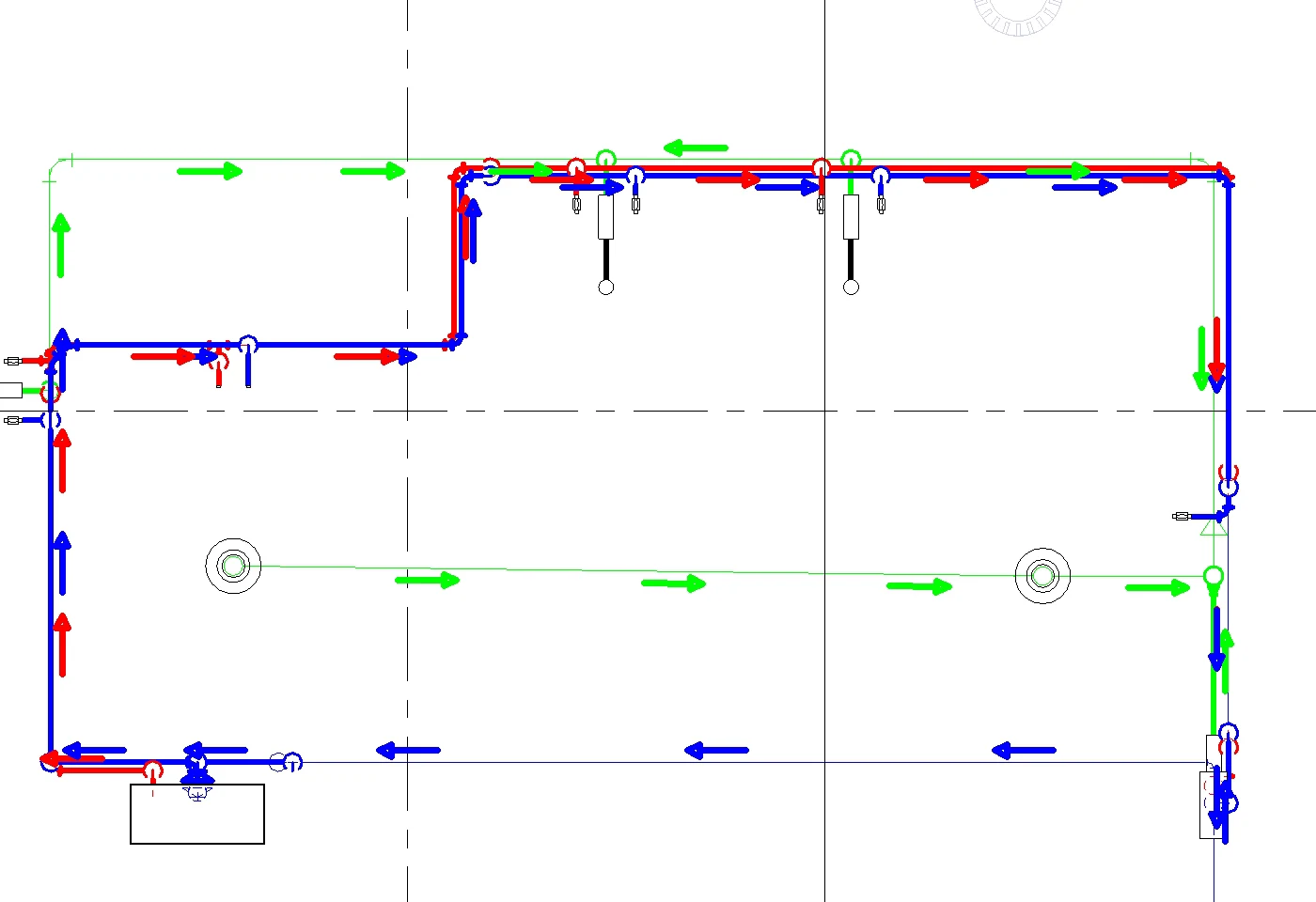
La ventana del plug-in y vistas exportadas de Revit con las flechas colocadas.
Déjanos tu nombre y tu correo y descarga el instalador. No hay licencia, pago, registro de cuenta ni versión de prueba.
Verás dos avisos de Windows y de Revit. Son normales: aparecen porque el instalador no está firmado digitalmente. Sigue estos pasos con calma.
Si Windows SmartScreen muestra «Windows protegió su PC», haz clic en Más información y luego en Ejecutar de todas formas.
El instalador muestra las versiones que encontró en tu equipo. Elige las que quieras y termina la instalación.
La primera vez, Revit muestra «El fabricante de este complemento no se ha podido verificar». Elige Cargar siempre.
En la cinta de Revit: pestaña BISONTE → panel Dirección de flujo.
Así de corto es cada vez.
Planta, corte o isométrico. En una vista 3D, el plug-in ofrece bloquearla por ti.
Cada sistema aparece con su color. Marca los que quieras.
Con el sentido correcto en cada tramo. Si el modelo cambia, repites el mismo clic.
Sí, 100 % gratis. No hay licencia, pago ni versión de prueba. Solo te pedimos nombre y correo para la descarga.
Revit 2023, 2024, 2025 y 2026, en Windows. El instalador detecta qué versiones tienes e instala solo esas.
Porque el instalador no está firmado digitalmente. Es un aviso normal: elige «Más información → Ejecutar de todas formas». En Revit, elige «Cargar siempre». Los pasos están en Cómo instalar.
Sí. En Opciones, con el botón «Cargar…», eliges la familia de flecha de tu oficina: un .rfa de Etiqueta de tubería, con la flecha dibujada apuntando a la derecha.
En plantas, cortes e isométricos. En las vistas 3D, además, bloquea la vista por ti y las flechas siguen la inclinación de cada tubo.
Conoce los demás plug-ins BISONTE
¿Dudas o soporte? Escríbenos a hola@bisonteingenieria.com