
Números generadores y catálogo de conceptos desde Revit: cómo sacarlos del modelo
· 7 min de lectura
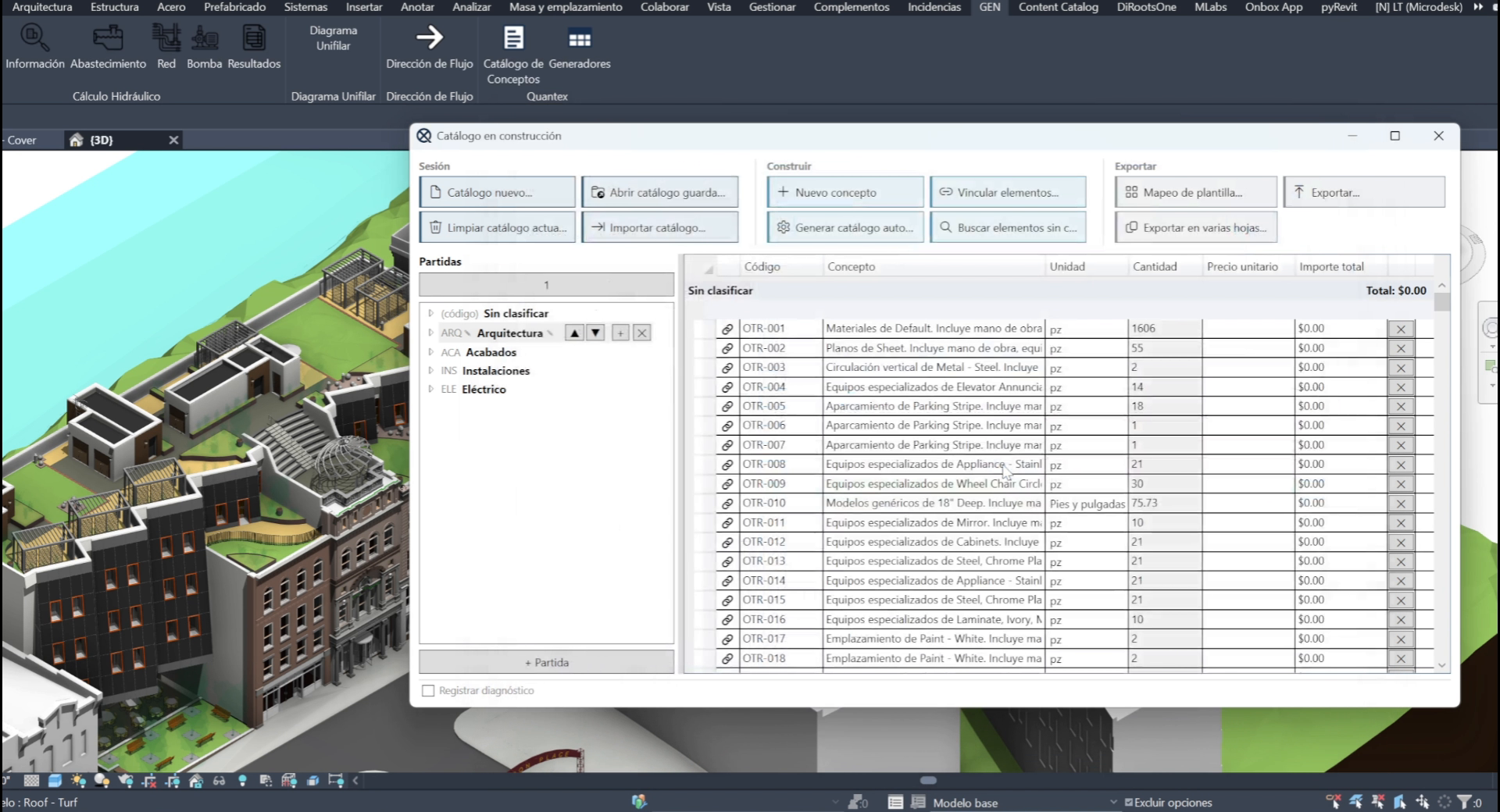
Si el proyecto ya está modelado en Revit, las cantidades ya existen: cada muro, losa, tubería y luminaria tiene su geometría. Aun así, en muchos despachos el catálogo de conceptos y los números generadores se siguen armando a mano en Excel, midiendo sobre planos y dibujando croquis aparte.
No es por falta de modelo. Es porque lo que entrega Revit por sí solo es una lista de cantidades, y un número generador es otra cosa: es la justificación de cada cantidad que se va a cobrar o a pagar.
Qué es un número generador y qué debe incluir
El número generador es la hoja que demuestra de dónde sale la cantidad de un concepto del catálogo. En obra pública y en buena parte de la obra privada en México se revisa concepto por concepto, y lo que el residente o la supervisión esperan ver es:
- La clave y la descripción del concepto, igual que en el catálogo.
- La ubicación de lo que se midió, normalmente entre ejes y por nivel.
- Las dimensiones de cada elemento y la operación que da su cantidad parcial.
- La suma que cuadra con la cantidad del catálogo.
- Un croquis que deje claro qué se midió.
Si falta cualquiera de esas piezas, la estimación se regresa o la cantidad se discute. Por eso no basta con «sacar cantidades del modelo»: hay que sacarlas ya organizadas como las va a revisar alguien más.
Lo que resuelven las tablas de planificación de Revit
Las tablas de planificación (schedules) son el punto de partida natural. Con ellas se obtienen conteos, longitudes, áreas y volúmenes por categoría y por tipo, con filtros y agrupaciones. Para una cuantificación preliminar o un presupuesto paramétrico suelen ser suficientes.
El problema aparece cuando esa tabla tiene que convertirse en el catálogo y en los generadores del proyecto:
- El catálogo no está en el modelo. Las partidas, subpartidas y claves del despacho viven en Excel. Relacionar cada tipo de Revit con su concepto exige parámetros compartidos y mucho mantenimiento.
- No hay ubicación por ejes. La tabla dice cuántos metros hay, no entre qué ejes están, que es justo lo que se revisa en la estimación.
- No hay croquis. Cada croquis se arma vista por vista, con aislamientos y cotas a mano.
- El formato no es el tuyo. Se exporta a texto y luego se copia y reacomoda en la plantilla del despacho, una y otra vez cada vez que cambia el modelo.
Cómo sacarlos del modelo, paso a paso
Con o sin herramientas adicionales, el flujo que funciona es el mismo:
- Define el catálogo primero. Usa tu catálogo maestro con sus partidas, subpartidas y claves, o genera uno a partir de las categorías del modelo y luego ajústalo.
- Vincula elementos a conceptos. Cada elemento del modelo debe pertenecer a un concepto. Lo que quede sin asignar es cantidad que no se va a cobrar.
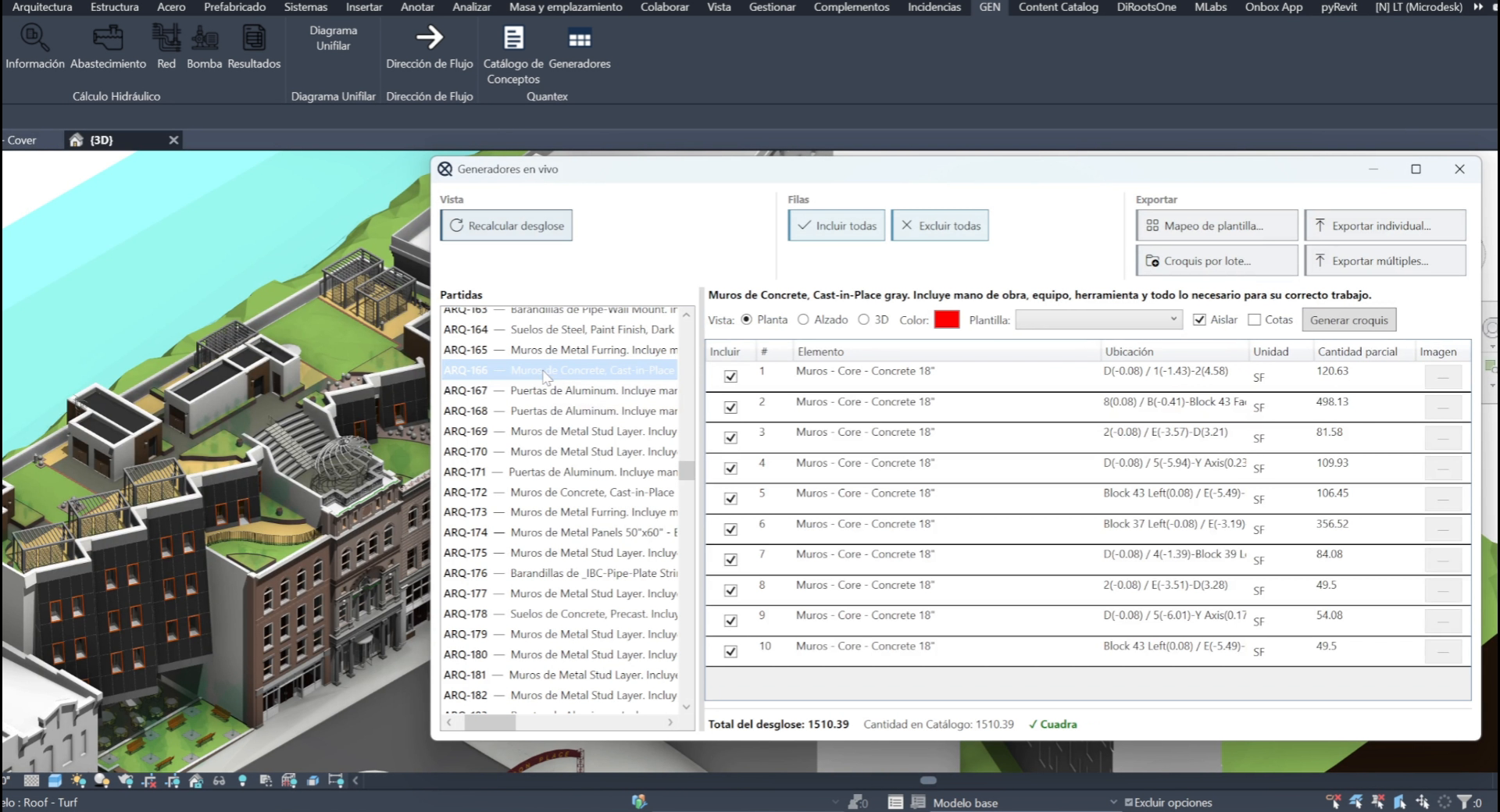
- Revisa el desglose. La cantidad de cada concepto debe poder abrirse elemento por elemento, con sus dimensiones y su ubicación, y la suma debe cuadrar con el catálogo.
- Genera los croquis. Uno por concepto o por elemento, en planta, alzado o 3D, con el elemento resaltado y acotado.
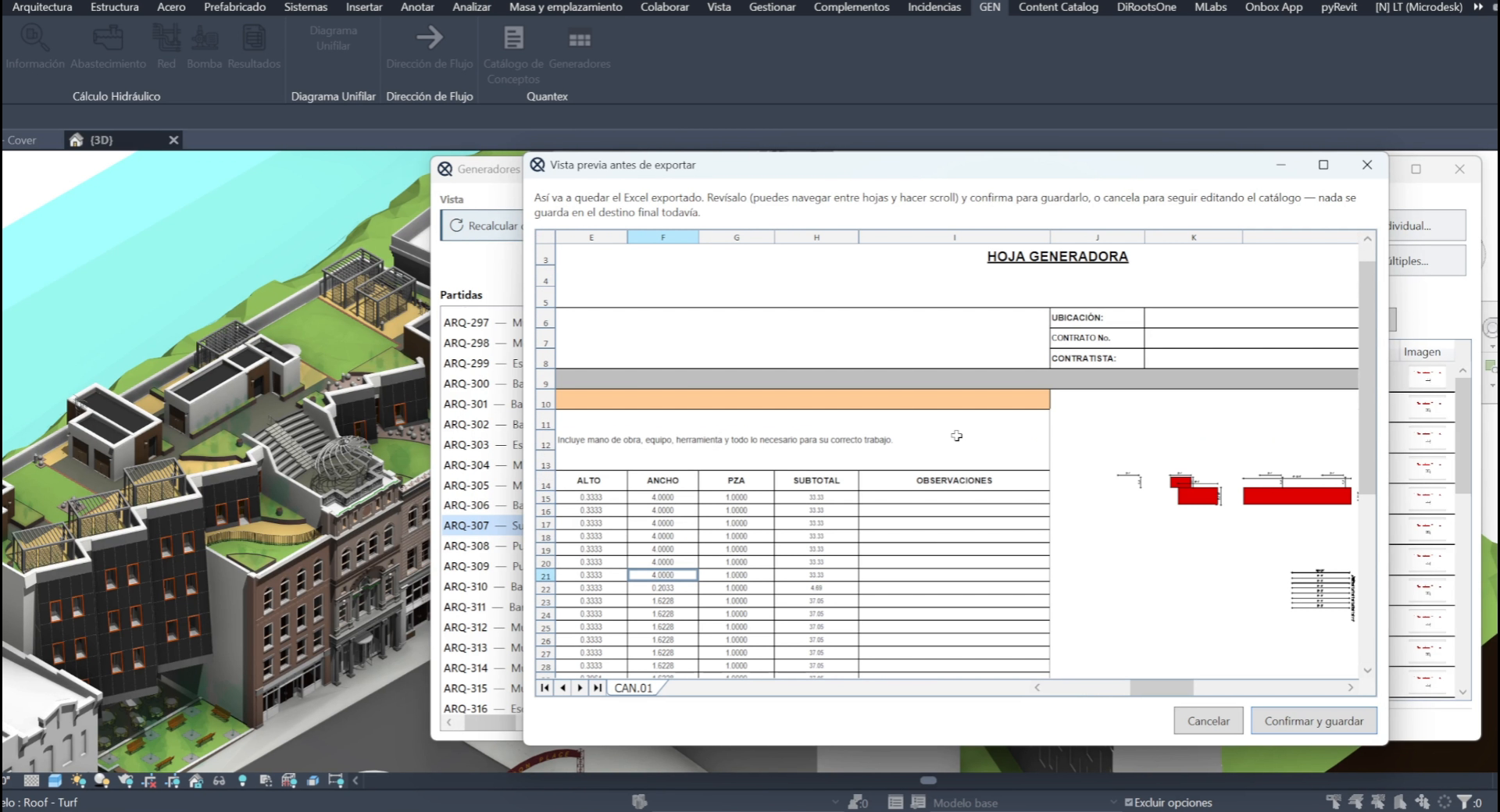
- Exporta al formato del despacho. Una hoja por número generador, dentro de la plantilla que el cliente o la supervisión ya conocen.
Tablas de Revit contra Quantex
Hicimos Quantex, un plug-in para Revit 2023 a 2026, precisamente para cubrir la distancia entre la tabla de cantidades y el generador que se entrega. Así se compara con lo que se puede hacer solo con las tablas:
| Lo que pide el generador | Tablas de Revit | Con Quantex |
|---|---|---|
| Cantidades por tipo de elemento | Sí | Sí |
| Agrupar por partida y subpartida del catálogo | Con parámetros y filtros armados a mano | Sí, o importando tu catálogo maestro |
| Ubicación de cada elemento entre ejes | No directamente | Sí |
| Desglose elemento por elemento (largo, ancho, alto, área, volumen) | Parcial, según la categoría | Sí |
| Croquis que justifican la cantidad | No; se arman vista por vista | Sí, en planta, alzado o 3D, uno por uno o por lote |
| Salida en el formato de Excel del despacho | No; se exporta texto y se reacomoda | Sí, mapeando tu plantilla |
| Aviso de elementos sin concepto | No | Sí |
Todo ocurre dentro de Revit y en tu computadora: el modelo, el catálogo y los precios no se suben a ningún servidor.
Errores comunes al cuantificar desde el modelo
- Modelar para dibujar, no para cuantificar. Un muro de doble altura modelado en un solo elemento da la cantidad correcta pero no se puede ubicar por nivel. Conviene acordar desde el inicio cómo se va a medir.
- Confiar en el tipo y no en el material. Hay conceptos que se pagan por el material real del elemento, no por su tipo de familia.
- No revisar lo que quedó sin concepto. Un elemento sin asignar no aparece en ningún generador, y nadie lo nota hasta la estimación.
- Rehacer los croquis a mano en cada cambio. Si el croquis no sale del modelo, se desactualiza en cuanto el modelo cambia.
Pruébalo con tu propio proyecto
La versión gratuita de Quantex se descarga gratis, solo con nombre y correo, y tiene todas las funciones, con un tope de 15 conceptos por exportación; alcanza para probarlo con una partida completa de tu modelo. En la página hay un tutorial de 6 minutos con un proyecto de ejemplo.
¿Necesitas el catálogo y los generadores de tu proyecto?
Descarga Quantex gratis y genéralos tú desde Revit, o pídenos que los armemos a partir de tu modelo.